
Администрирование Linux — это фундаментальный навык для каждого, кто работает с современными серверными системами, контейнерами, облачными платформами и DevOps-инфраструктурой.
Несмотря на разнообразие дистрибутивов и инструментов, основные принципы остаются неизменными: понимание архитектуры системы, умение управлять процессами, пользователями и ресурсами, а также способность быстро диагностировать и устранять проблемы.
В этой статье мы разберём ключевые аспекты Linux, которые помогут как начинающим специалистам сделать первые уверенные шаги, так и опытным администраторам — структурировать знания и обратить внимание на важные детали.
Получение доступа к Linux-терминалу
Начнём с самого простого: а где же мы будем совершать наши операции?
Я крайне рекомендую поставить Linux на физическое железо, т.к. так будет интереснее, и у вас появится опыт установки данной системы (установку в этой статье разбирать я не буду). Для наших похождений я просто закажу самый дешёвый сервер у моего любимого хостера (HostVDS).
Приступаем к покупке
Для того, чтобы создать наш сервер, нам необходимо нажать на кнопку «New Instance». После чего нам открывается меню конфигурации.
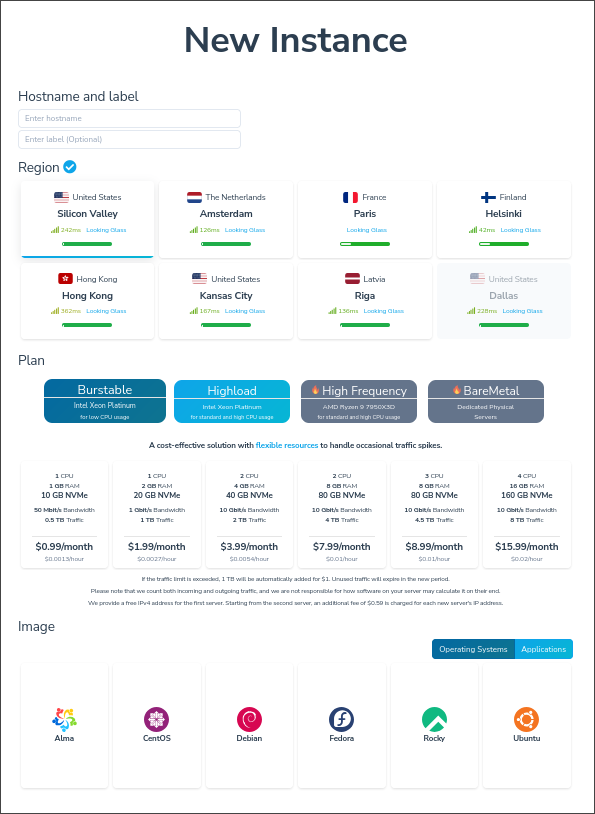
В самом верху в поле «Region» мы выбираем локацию нашего сервера (aka место где физически расположена серверная стойка), важно обращать внимание на значение ping: чем меньше, тем быстрее вам сервер ответит.
Далее мы видим поле «Plan» — это и есть конфигурации нашего сервера. Они поделены на 4 категории:
- Burstable сервера на основе Intel Xeon для низких нагрузок
- HL (Highload) сервера на Intel Xeon для средних и высоких нагрузок
- HF (High Frequency) сервера на AMD Ryzen с повышенной частотой
- BareMetal — это аренда целой серверной стойки
Все 3 пункта кроме «BareMetal» — это аренда некоторой части серверной стойки. Это и называется VDS. То есть вы будете делить оборудование с другими людьми. А BareMetal — это ваш сервер, и никто на него не претендует.
Ниже «Plan» мы видим тарифы, тут всё просто. Чем больше цифры, тем круче, но и дороже. Выбираем самый первый за 0.99 USD.
Ниже мы видим пункт «Image». Тут мы выбираем ОС, которая будет установлена на сервер. Часто новички выбирают Debian или Ubuntu. Я же выберу AlmaLinux.
Про основные различия этих систем будет далее
Ниже настройки SSH ключей, выбор IP-адресов, и security группы firewall.

SSH-ключи — это возможность подключиться к серверу без пароля благодаря файлу ключа на нашем компьютере. Нам это не очень нужно, так что оставляем «No SSH Key»; при выборе этого пункта данные от сервера отправятся нам на почту.
С IP-адресами всё понятно. Отмечу, что hostVDS даёт первый IPv4 бесплатно, остальные будут стоить 0.59 USD в месяц. IPv6 у хостера бесплатные.
Firewall — это ограничение доступа по определённым портам. В данный момент стоит, что мы разрешаем все порты.
Всё, основное мы настроили, можно жать большую зелёную кнопку «Deploy». Спустя некоторое время нам на почту прилетят данные от сервера.
Внизу есть готовая команда для подключения. Но давайте её разберём.
ssh login@ipОчень просто: всё, что нам требуется для подключения — это логин и IP. Прописываем команду в терминал (на Windows может пригодиться утилита Putty).

В этом поле прописываем «yes». И далее у нас требуют пароль (при его вставке он не будет отображаться)
Если вы всё сделали правильно, то вы увидите такое:

Это и есть консоль нашего сервера.
Простые действия
Для начала необходимо прояснить, что 95% работы Linux-администратора происходит в терминале, поэтому надо перебороть страх.
Начнём с того, что узнаем имя пользователя, с которого мы зашли (тут даже и без команды понятно, что root).
whoamiДанная команда возращает нам имя пользователя, от имени которого мы вошли и будем выполнять команды.

root… Ну, это было предсказуемо.
Давайте поработаем с файлами, создадим папку с названием «test-folder»:
mkdir test-folderДанная команда создает папку/директорию в текущей папке. Понятно, что после mkdir идёт название папки. Если папка создалась, то в терминал ничего не выведется.
Окей, а как узнать где мы сделали папку?
pwdЭто команда выводит, в какой папке мы сейчас находимся

Эта папка является домашней директорией пользователя root. Тут должны храниться файлы, которые принадлежат пользователю root.
Окей, мы же сделали папку — и где же она?
lsЭта команда выводит список файлов и папок в текущей директории/папке

Вот наша папка, в неё можно зайти, для этого необходимо выполнить команду
cd test-folderЭта команда меняет директорию. В нашем случае перемещает в лежащуюю внутри папку «test-folder»
Проверяем, что наша директория изменилась. А какой командой это делается?? Она ж была тут)))
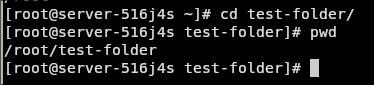
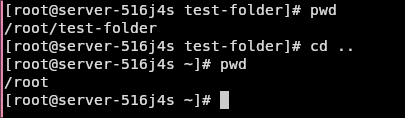
Окей, мы переместились. А как же вернуться обратно?
cd ..Почему?? Пока что это не важно, просто надо запомнить. Одна точка — текущая директория, две точки — директория выше.
Окей, с файловой системой и с тем, как с ней взаимодействовать разбираться будем в других статьях.
Установка приложений
Допустим, нам не хватает стандартной функциональности системы (что часто бывает). Для этого в Linux существуют пакеты, как программы в Windows.
Только есть одно огромное НО. Линукс за время существования породил целую кучу систем:
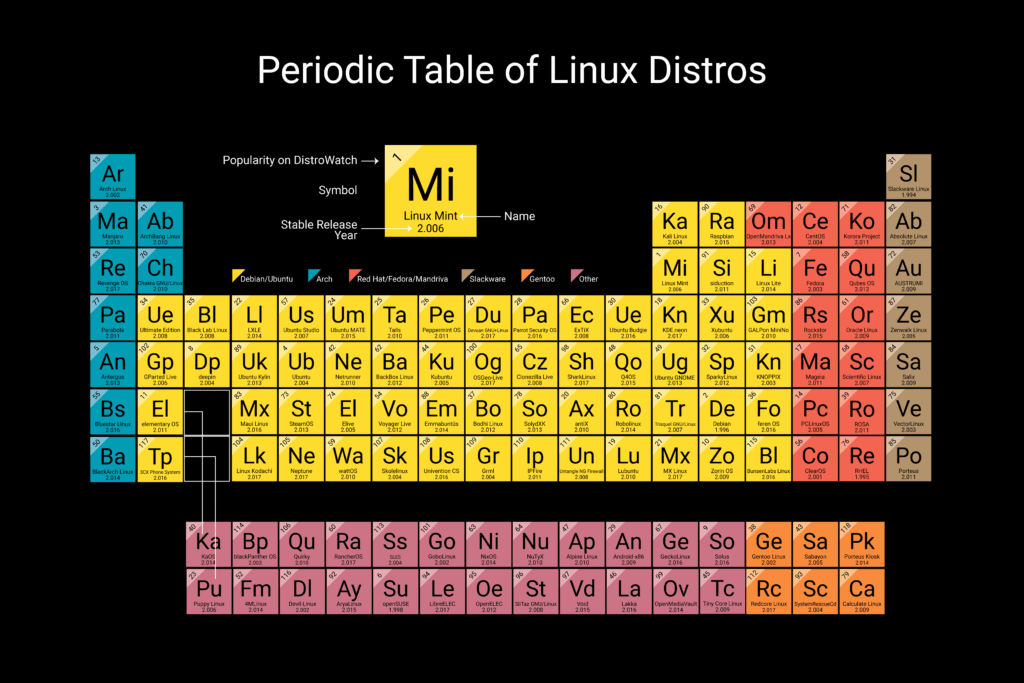
Поэтому, скачивая программы с сайтов, вы будете видеть несколько вариантов: .deb, .rpm, .tar.gz.
Однако линукс-юзеры не качают с сайтов, а используют репозитории. Для примера я покажу, как скачать пакет «cowsay» на rpm-based дистрибутиве Alma (Как это работает на вашем дистрибутиве, можно узнать из гугла). Для этого необходимо выполнить эту команду:
dnf install cowsay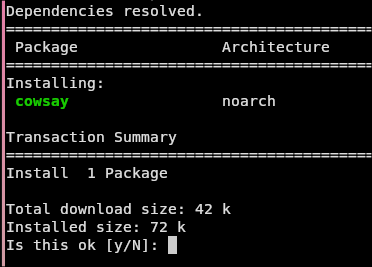
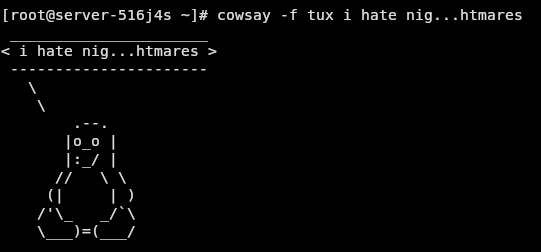
После чего подтверждаем нажатием Y и Enter. И проверяем работу пакета:

Всё, мы установили пакет из Интернета в нашу систему. Можно использовать его
Очень полезный пакет, всегда пригождается в работе)))
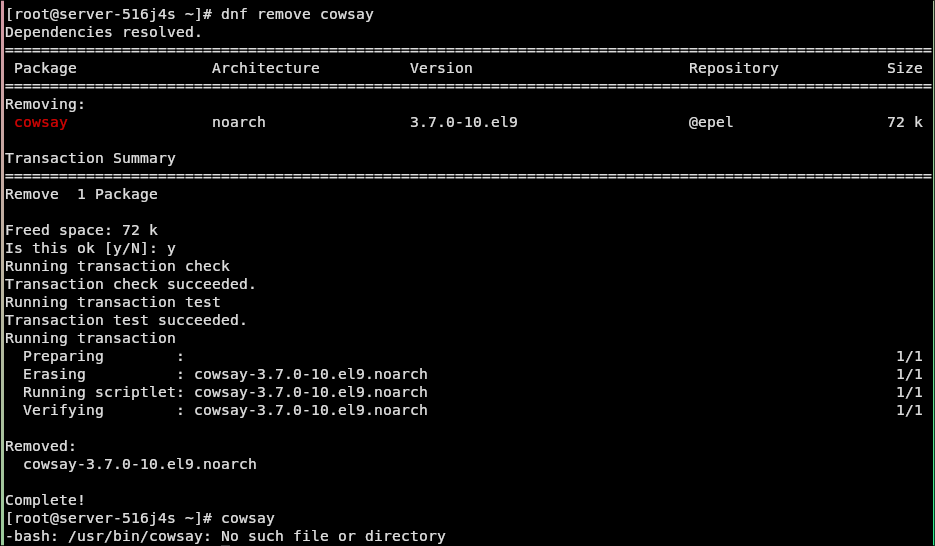
Удалить же пакет можно этой командой:
dnf remove cowsayПосле чего выполнить команду невозможно.
Добавить комментарий