

Предположим, вам вот край нужно стримить с Android-смартфона или, может, сделать небольшую автоматизацию с возможностью видеть с единого устройства, что происходит на смартфоне.
В такой ситуации к нам на помощь приходит scrcpy, мощная утилита, включающая в себя возможности: захвата экрана, передачи звука на хостовое устройство, подключение контроллеров и клавиатуры с мышкой, удаленное управление смартфоном с другого устройства и многое, МНОГОЕ другое.
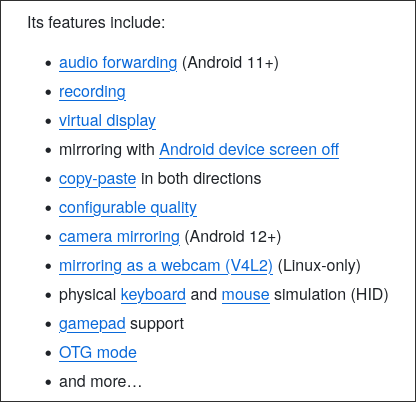
Ну что? Давайте попробуем потыкать. Начинаем с простого. Выполняем эту команду.
Тут мы указываем кодек видео. h264 предоставляет меньшую задержку, h265 — лучшее качество, av1 сочетает плюсы предыдущих двух, но поддерживается не на всех Android-устройствах.
scrcpy --video-codec=h265И сразу scrcpy удивляет нас. У нас открывается трансляция экрана смартфона, дополнительно есть возможность кликать на экран при помощи мыши и вводить текст при помощи клавиатуры. Также у смартфона отключается звук и перенаправляется на ПК. Очень удобно.
Окей, зачем мне нужен включенный экран смартфона, если я вижу стрим? Его можно отключить.
(Естественно, флаги можно комбинировать)
scrcpy -SВсё, после этой команды экран смартфона тухнет, а картинка на мониторе остаётся, и можно продолжать тыкать. Но стоит только нажать дважды кнопку включения, как экран включается.
Окей, допустим, вам необходимо выполнять действия параллельно с работой смартфона: для этого есть Virtual Screen. Вызывается он вот так.
scrcpy --video-codec=av1 --new-display=1920x1080Таким образом появляется отдельный дисплей, не связанный с основным, то есть вы можете открыть приложение на компьютере, и его будет видно только там.
Предвижу вопросы: нет, у вас не получится (и вообще это незаконно). Дело всё в том что некоторые приложения имеют «FLAG_SECURE», что не позволяет им быть записанными или заскриншоченными, соответственно, scrcpy просто покажет вам чёрный экран. Это банковские приложения, секретный чат ТГ и экран ввода пароля.
Подготовка устройства к записи
Для начала необходимо включить «Отладку» в «Настройках разработчика«.
Для того, чтобы открыть настройки разработчика, переходим в «Настройки» в пункт «Об устройстве» и тыкаем по «Номер сборки» (для MIUI прошивок, тыкаем по «Версия MIUI») пока нам не вылезет toast. Далее, в дополнительных настройках должен появится заветный пункт.
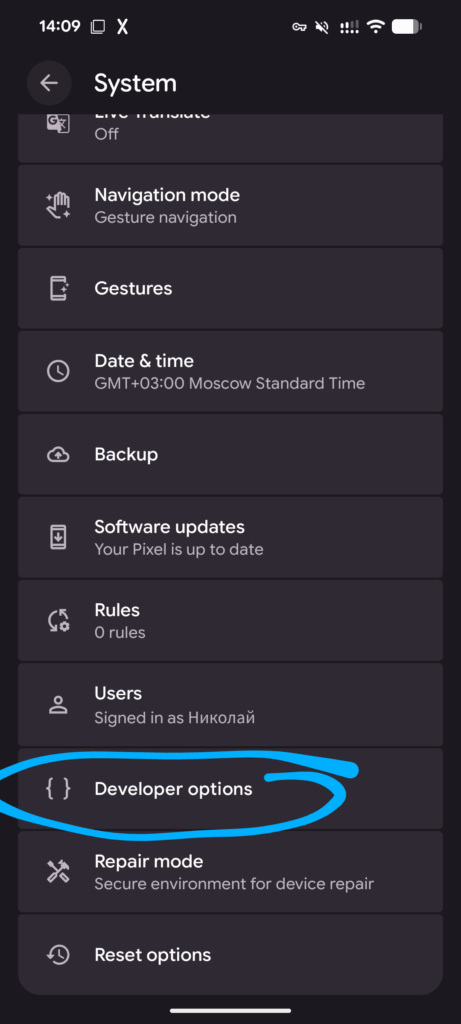
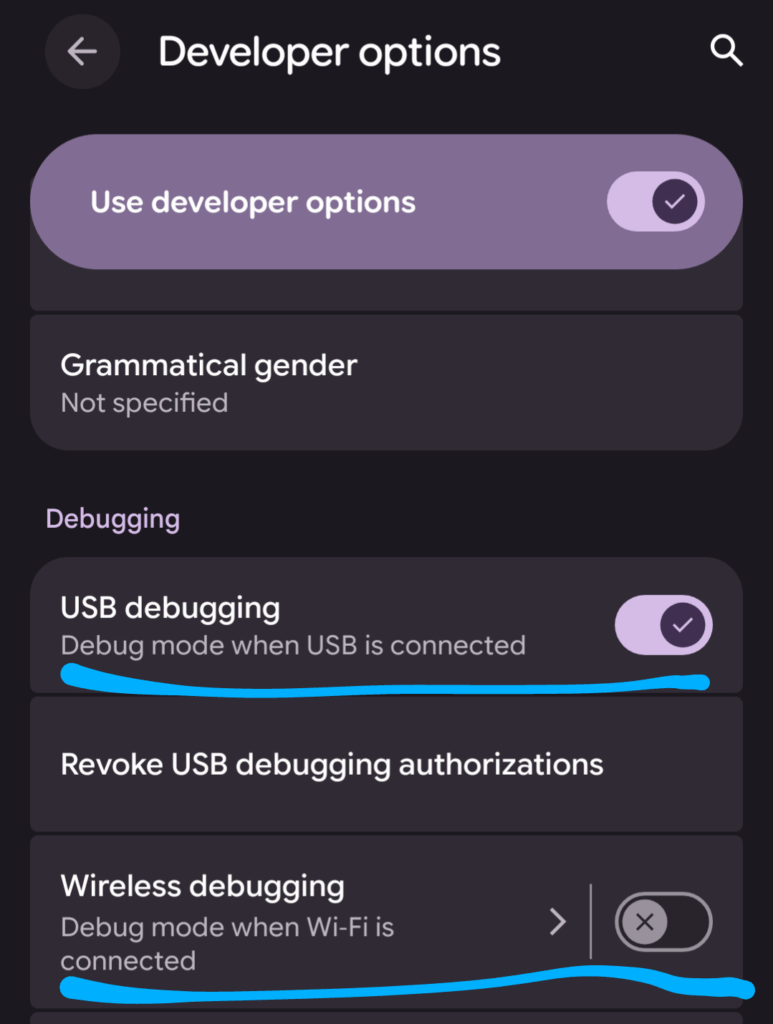
Заходим туда и включаем «Отладка по USB» или «Беспроводная отладка» (беспроводная отладка использует WiFi для соединения с компьютером). Всё, на этом подготовка устройства закончена.
Теперь достаём наш компьютер, устанавливаем «scrcpy» в зависимости от вашей платформы.
Далее начинаем запись. Есть 2 пути: довольно быстрый по USB и беспроводной по Wi-Fi, но с небольшой задержкой.
Путь 1: USB-подключение (рекомендуется)
*Необходимо, чтобы была включена «Отладка по USB»
Берём наше устройство, USB кабель от него и подключаем его к компьютеру. Будут вылезать уведомления отладки, разрешаем. Далее проверяем, что устройство правильно подключилось с помощью команды
adb devices 
Устройство есть в списке, значит можно приступать к записи. Выполняем в терминале:
scrcpy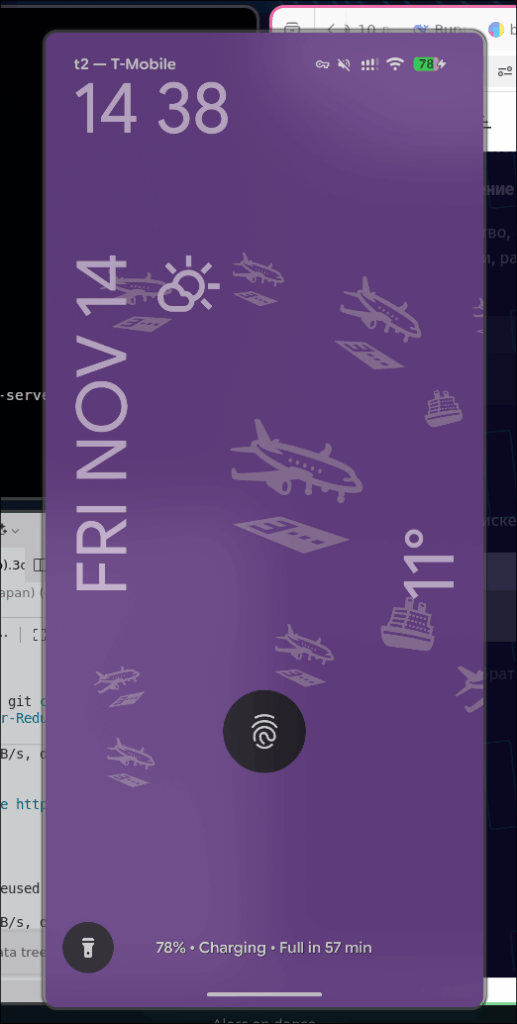
Вуаля, все работает.
Путь 2: Wi-Fi подключение (большая задержка)
*Необходимо, чтобы была включена беспроводная отладка.
Заходим в «Беспроводную отладку», и там есть «Подключение по коду», заходим.
Далее на компьютере выполняем, заменяя HOST и PORT на свои значения
adb pair HOST:PORTПодтверждаем кодом, который написан ниже на устройстве, и всё. Мы подключились. На устройстве выходим назад в меню «Беспроводная отладка», там видим другой HOST и PORT. Вписываем в эту команду.
scrcpy --tcpip=HOST:PORTВуаля, всё работает.
Добавить комментарий